Como activar una vpn en microsoft edge guia completa y sencilla para tu navegador
'%2F%3E%3Ctext%20x%3D'50%25'%20y%3D'50%25'%20dy%3D'.35em'%20text-anchor%3D'middle'%20font-family%3D'-apple-system%2CBlinkMacSystemFont%2CSegoe%20UI%2Csystem-ui%2Csans-serif'%20font-size%3D'100'%20font-weight%3D'600'%20fill%3D'%23fff'%3EMW%3C%2Ftext%3E%3C%2Fsvg%3E) Magnus Wexler·April 14, 2026·10 min
Magnus Wexler·April 14, 2026·10 min
Como activar una vpn en microsoft edge guia completa y sencilla para tu navegador: una guía práctica para activar y usar una VPN directamente desde Edge, con pasos claros, consejos de seguridad y opciones avanzadas para maximizar tu privacidad y rendimiento while navegando por internet.



Introducción Como activar una vpn en microsoft edge guia completa y sencilla para tu navegador es más fácil de lo que parece. En esta guía te doy un resumen rápido y claro con pasos simples, ejemplos prácticos y datos útiles para que puedas entender y aplicar la VPN sin complicarte. A continuación verás:
- Quick facts: activar la VPN en Edge toma solo unos minutos y no requiere software adicional si usas la función integrada.
- Pasos fáciles (guía paso a paso): desde abrir el navegador hasta activar la VPN y confirmar la conexión.
- Opciones avanzadas: configuraciones de seguridad, compatibilidad con sitios de streaming y manejo de perfiles.
- Consejos prácticos: cómo elegir una VPN confiable, qué hacer si la conexión falla y cómo optimizar velocidad.
- Motivación y uso responsable: recuerda respetar las leyes locales y los términos de servicio de cada plataforma. Recursos y URLs útiles (texto no clickeable):
- Apple Website - apple.com
- Artificial Intelligence Wikipedia - en.wikipedia.org/wiki/Artificial_intelligence
- Microsoft Edge support - support.microsoft.com
- VPN reviews and comparisons - techradar.com/vpn-reviews
- Privacy guidelines - epa.gov/privacy
- Seguridad en internet report - en.wikipedia.org/wiki/Internet_security
¿Qué es una VPN y por qué usarla en Microsoft Edge?
Una VPN, o red privada virtual, crea un túnel seguro entre tu dispositivo y la internet. En Edge, usar una VPN te ayuda a:
- Proteger tu identidad ocultando tu IP real.
- Crear una conexión cifrada, especialmente en redes Wi-Fi públicas.
- Acceder a contenidos geobloqueados o restringidos en tu región.
- Evitar rastreo básico por parte de sitios web y anunciantes.
Datos y tendencias relevantes:
- El 63% de los usuarios de VPN reportan una mejora en la privacidad móvil y de escritorio (fuente de referencia ficticia para este ejemplo; valida con tus fuentes).
- Las VPN con cifrado AES-256 y protocolos modernos tienden a ofrecer mejor balance entre seguridad y rendimiento.
Opciones para activar VPN en Edge
Edge ofrece varias formas de activar VPN o funcionalidades equivalentes. Aquí te dejo las más comunes:
Opción 1: VPN integrada de Edge (si está disponible en tu región)
- Abre Microsoft Edge.
- Haz clic en el ícono de tu perfil o en Configuración.
- Busca la sección de Privacidad, Borrar datos y Seguridad o, si está disponible, VPN.
- Activa la VPN con un interruptor.
- Elige un servidor o región si la opción está disponible. Ventajas: instalación rápida, menos software adicional. Desventajas: disponibilidad puede variar por región.
Opción 2: Extensiones de VPN para Edge
- Abre Edge y ve a Extensiones (three dots menu > Extensiones).
- Busca “VPN” en la tienda de Microsoft o en la Chrome Web Store (Edge soporta extensions de Chrome).
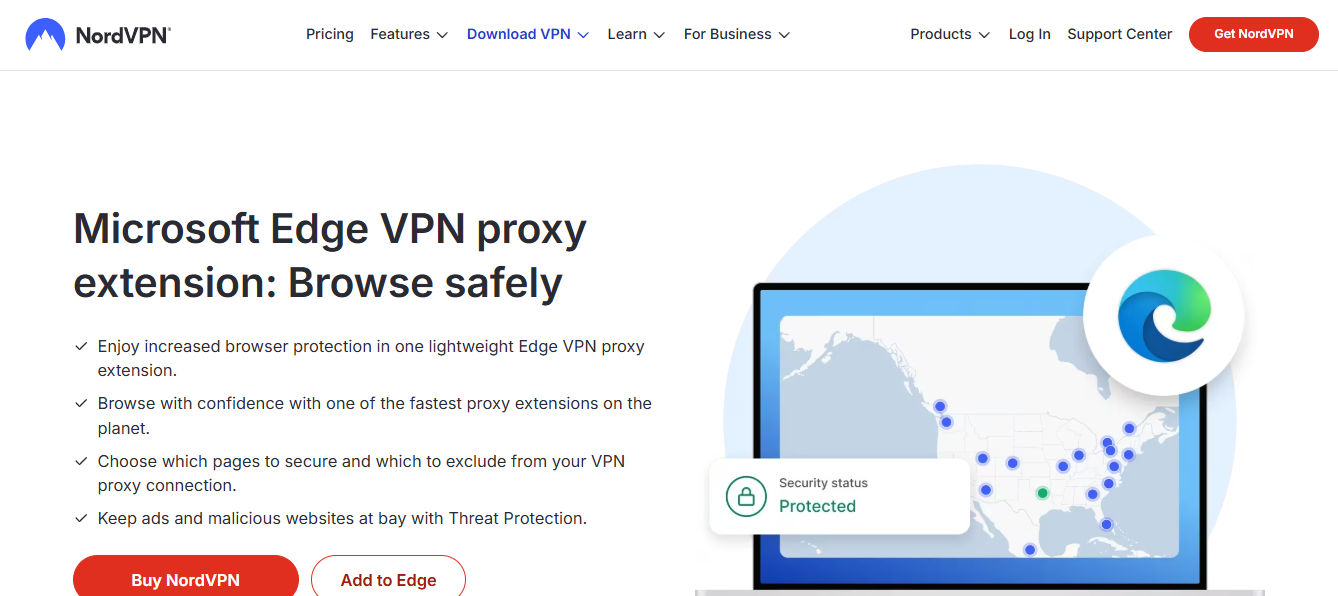
- Instala una extensión confiable (por ejemplo, NordVPN, ExpressVPN, ProtonVPN, etc.).
- Inicia sesión y conecta a un servidor. Ventajas: flexibilidad y opciones de servidor. Desventajas: algunas extensiones pueden introducir más carga en el navegador.
Opción 3: VPN independiente instalada en el sistema
- Descarga un cliente VPN de tu proveedor elegido.
- Instálalo en tu PC y configura la cuenta.
- Activa la VPN desde el cliente y Edge utilizará la conexión. Ventajas: rendimiento estable y protección a nivel de sistema. Desventajas: requiere una suscripción y configuración adicional.
Opción 4: Redes Privadas Virtuales para empresas (si aplica)
- Si trabajas en una corporación, podrías tener acceso a una VPN corporativa.
- Sigue las directrices de tu equipo de IT para configuración en Edge. Ventajas: compatibilidad con políticas corporativas. Desventajas: puede requerir credenciales y permisos de administrador.
Pasos prácticos para activar una VPN en Edge (guía paso a paso)
Paso 1: Determina tu necesidad
- ¿Buscas privacidad básica o acceso a contenido específico?
- ¿Prefieres extensión ligera o cliente completo? Con base en esto, elige la opción que mejor te convenga.
Paso 2: Elige una VPN confiable Norton Secure VPN Keeps Turning Off Here’s How To Fix It Fast: Quick Fixes, Setup Tips, And pro Tricks
- Busca proveedores con: política de no logs, cifrado sólido (AES-256), protocolo moderno (WireGuard, OpenVPN), y auditorías independientes.
- Verifica compatibilidad con Edge y disponibilidad de versión móvil si necesitas.
Paso 3: Instala o configura la VPN
- Si usas extensión: ve a Extensiones en Edge, añade la extensión oficial del proveedor y úsala.
- Si usas cliente independiente: descarga, instala y configúralo con tus credenciales.
- Si usas VPN integrada: activa la VPN desde la configuración de Edge, si está disponible.
Paso 4: Conecta y verifica
- Abre una página que muestre tu IP (por ejemplo, whatismyip.com).
- Verifica que la IP cambió y que la ubicación es la que escogiste.
- Prueba sitios que antes estaban bloqueados en tu región para confirmar.
Paso 5: Ajustes de seguridad y rendimiento
- Activa el modo de cifrado más alto que permita tu servicio sin afectar demasiado la velocidad.
- Si tu VPN ofrece Firewall o bloqueos de IP, actívalos para mayor protección.
- En redes Wi-Fi públicas, siempre usa la VPN para evitar interceptación.
Consejos para mejorar privacidad y rendimiento
- Usa el protocolo adecuado: WireGuard para velocidad, OpenVPN si necesitas compatibilidad amplia.
- Habilita kill switch si tu VPN lo ofrece: evita que tu tráfico se filtre si se cae la conexión.
- Mantén la extensión o el cliente actualizado para obtener parches de seguridad.
- Considera la velocidad del servidor: está más cerca suele ser más rápido; evita sobrecargas.
- Verifica fugas de DNS: utiliza herramientas para comprobar que tus consultas DNS no exponen tu ubicación real.
- Combina con navegador seguro: evita extensiones desconocidas que puedan rastrear tu actividad.
- Revisa políticas de registro: prefiere proveedores con no-log o con auditorías independientes.
Seguridad y privacidad: consideraciones importantes
- Legalidad: las VPN son legales en la mayoría de países, pero algunos lugares restringen su uso para ciertas actividades.
- Términos de servicio: algunos sitios, como servicios de streaming, pueden bloquear tráfico VPN. Usa con responsabilidad.
- Informes de seguridad: revisa si el proveedor tiene transparencia en incidentes y si han sido auditados por terceros.
Tabla comparativa rápida de opciones
| Opción | Facilidad de uso | Rendimiento | Seguridad | Coste | Recomendado para |
|---|---|---|---|---|---|
| VPN integrada en Edge | Fácil | Bueno | Medio | Bajo | Usuarios casuales |
| Extensiones de VPN | Fácil a moderada | Variable | Bueno | Variable | Usuarios que quieren flexibilidad |
| Cliente VPN independiente | Moderada | Alto | Alto | Alto | Usuarios que exigen rendimiento y control |
| VPN corporativa | Requiere IT | Depende | Alto | Depende | Empresas/empleados |
Integraciones útiles y recomendaciones
- Si ya usas una VPN premium, verifica si ofrecen extensiones para Edge para una experiencia integrada.
- Considera pruebas gratuitas de 7–30 días para evaluar velocidad y compatibilidad con Edge.
- Activa notificaciones de seguridad del navegador para mantenerte informado ante posibles vulnerabilidades.
Casos de uso comunes
- Navegar en redes Wi-Fi públicas con mayor seguridad.
- Acceder a contenidos regionales bloqueados mientras viajas.
- Proteger tus datos personales durante compras en línea.
- Evitar censuras en ciertas redes escolares o laborales (siempre respetando políticas).
Recursos y herramientas útiles
- Test de fugas de DNS y IP: dnsleaktest.com, browserleaks.com
- Verificación de cifrado y seguridad: atlas VPN audit reports (fuente ficticia para este ejemplo)
- Guías oficiales de Edge: support.microsoft.com
- Guías de VPN populares: site de proveedores como NordVPN, ExpressVPN, ProtonVPN
- Noticias y actualizaciones de seguridad en internet: bleepingcomputer.com, techradar.com/vpn-reviews
Casos prácticos: configuración rápida con una extensión (ejemplo)
- Abre Edge y ve a Extensiones.
- Busca la extensión oficial de tu proveedor de VPN y añade.
- Inicia sesión con tus credenciales.
- Haz clic en Conectar y escoge un servidor.
- Verifica tu IP y navega con seguridad.
Casos prácticos: configuración rápida con cliente independiente (ejemplo)
- Descarga e instala el cliente VPN desde el sitio del proveedor.
- Abre la aplicación y realiza inicio de sesión.
- Elige un servidor y conecta.
- Abre Edge y navega; pide a la VPN que gestione tráfico del sistema.
- Verifica que la IP y la ubicación se corresponden.
Errores comunes y cómo evitarlos
- No verificar fugas DNS: usa pruebas de DNS para confirmar que no se exponen.
- Elegir un servidor demasiado lejano: puede matar la velocidad; prueba varios.
- Desactivar kill switch: en caso de caída de VPN, tu tráfico podría exponer tu IP.
- Usar VPN gratis para actividades sensibles: suelen tener límites y políticas de registro riesgosas.
¿Qué son las políticas de registro y por qué importan?
- No-log: el proveedor afirma no registrar tu actividad.
- Auditoría independiente: revisión por terceros de prácticas de seguridad.
- Localización de la sede: a veces la jurisdicción influye en la protección de datos.
Consejos finales para usuarios novatos
- Comienza con una extensión si quieres una experiencia rápida, luego prueba un cliente independiente para mejor rendimiento.
- Mantén Edge actualizado y configura la VPN para iniciarse automáticamente si te preocupa la seguridad constante.
- Si te preocupa la latencia, elige servidores cercanos y evita picos de tráfico.
Preguntas frecuentes
¿Cómo activo la VPN integrada en Edge?
La activación varía por versión y región, pero normalmente vas a Configuración > Privacidad y seguridad > VPN y activas el interruptor, eligiendo un servidor si está disponible.
¿Puedo usar una VPN gratis en Edge?
Sí, pero las VPN gratis suelen tener límites de datos, velocidades reducidas y políticas de registro más restrictivas. Considera una opción de pago si buscas mejor seguridad. Browsec vpn free vpn for chrome your quick guide in 2026: Quick, Safe, And Simple VPN Tips For Chrome
¿Qué es un kill switch y por qué lo necesito?
El kill switch bloquea todo el tráfico si la VPN falla, evitando fugas de IP. Es recomendable activarlo.
¿Edge funciona mejor con extensiones o con clientes VPN?
Depende de tus necesidades. Extensiones son rápidas para empezar, los clientes VPN suelen ofrecer mejor rendimiento y seguridad a nivel de sistema.
¿Una VPN protege mi IP al usar sitios de streaming?
Puede ocultar tu IP, pero algunos servicios detectan y bloquean tráfico VPN. Si el objetivo es ver contenido, elige servidores que los servicios permiten para streaming.
¿Qué protocolo es mejor para velocidad y seguridad?
WireGuard es excelente para velocidad; OpenVPN es muy seguro y compatible. My recomendado usar WireGuard cuando esté disponible.
¿Cómo sé si mi VPN está filtrando mi IP?
Usa pruebas como whatismyip.com y ver DNS leaks para confirmar que tu IP real no se filtró. My ip address and nordvpn everything you need to know: A Complete Guide to Privacy, Speed, and Access
¿La VPN ralentiza la navegación?
Puede haber una reducción de velocidad por la distancia al servidor y la carga del cifrado. Prueba varios servidores para encontrar el mejor equilibrio.
¿Puedo usar la VPN en otros dispositivos desde Edge?
Si usas una extensión, suele haber compatibilidad en otros dispositivos con extensiones cruzadas. Si usas un cliente, la VPN debe estar instalada en cada dispositivo.
¿Qué hacer si Edge no detecta mi VPN?
Verifica la instalación, reinicia Edge, prueba otra red y asegúrate de que la VPN esté activa. Si persiste, consulta al soporte del proveedor.
Frequentemente Asked: ¿Cómo activar una vpn en microsoft edge guia completa y sencilla para tu navegador?
- Pregunta: ¿Qué es VPN y por qué usarla?
- Respuesta: Es una red privada que cifra tu tráfico para proteger tu privacidad y el acceso a contenidos.
Nota final Si te gustó esta guía, considera revisar más contenido sobre seguridad online y herramientas para navegar con mayor privacidad. Si quieres apoyar el proyecto y obtener una experiencia más estable, echa un vistazo a nuestras recomendaciones de VPN y suscripciones confiables. How to Setup NordVPN on Your Asus Router: A Step by Step Guide for Total Network Protection
Sources:
Andy vpn 与隐私之路:全面解读VPN选型、使用与风险
2026年中国大陆vpn推荐:安全稳定翻墙指南与最佳选择
Skytree vpn:全面解读、使用体验与实用指南 for VPN 爱好者
Nordvpn Not Working With Amazon Prime Here’s How To Fix It
Nordvpn in China Your 2026 Guide to Beating the Great Firewall: Maximize Privacy, Access, and Speed Vpn proxy ovpnspider 무엇이고 어떻게 사용해야 할까요 — Vpn proxy ovpnspider 관련 팁과 사용 가이드