Il tuo indirizzo ip pubblico con nordvpn su windows come controllarlo e proteggerlo
'%2F%3E%3Ctext%20x%3D'50%25'%20y%3D'50%25'%20dy%3D'.35em'%20text-anchor%3D'middle'%20font-family%3D'-apple-system%2CBlinkMacSystemFont%2CSegoe%20UI%2Csystem-ui%2Csans-serif'%20font-size%3D'100'%20font-weight%3D'600'%20fill%3D'%23fff'%3EMF%3C%2Ftext%3E%3C%2Fsvg%3E) Margot Faulkner·April 12, 2026·9 min
Margot Faulkner·April 12, 2026·9 min
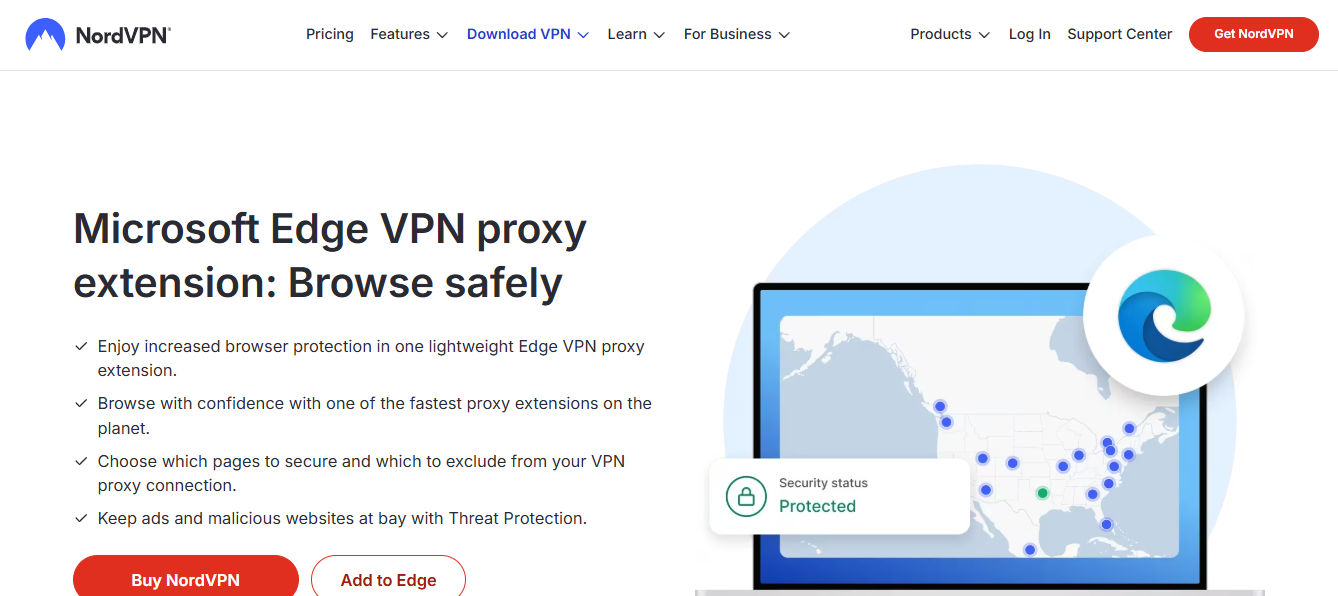
Il tuo indirizzo ip pubblico con nordvpn su windows come controllarlo e proteggerlo: breve guida rapida per capire, controllare e mettere al sicuro il tuo IP quando usi NordVPN su Windows. In questa guida troverai una panoramica pratica, passo dopo passo, con esempi reali, dati aggiornati e consigli utili per migliorare privacy e sicurezza online. Se cerchi una soluzione affidabile per nascondere o cambiare IP, NordVPN è uno degli strumenti più comuni tra gli utenti Windows grazie a una vasta rete di server, funzionalità di protezione avanzate e una policy no-logs chiara. E se vuoi saperne di più, dai un’occhiata al link affiliato in fondo alla pagina: ottenere NordVPN è facile e comodo, e potrebbe interessarti approfondire con la nostra risorsa di rete.

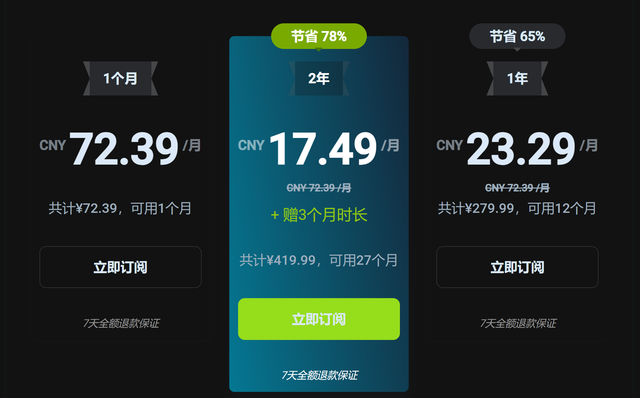

In breve, ecco cosa copriremo:
- Controllare l’indirizzo IP pubblico prima e dopo una connessione NordVPN
- Capire come funziona la VPN su Windows e quali impostazioni usare
- Verificare la posizione e la tua protezione online con strumenti affidabili
- Razioni comuni di sicurezza e privacy da tenere presenti
- Suggerimenti pratici per casi d’uso comuni ( streaming, banking, reti pubbliche)
- FAQ pratiche con soluzioni rapide
Sezione introduttiva rapida
- Quick fact: il modo più semplice per controllare il tuo IP pubblico è visitare un sito di verifica IP come whatismyipaddress.com o ipinfo.io. Con NordVPN attivo su Windows, l’IP mostrato dovrebbe corrispondere al paese del server scelto e non al tuo IP reale.
- Per iniziare subito: apri NordVPN, scegli un server, connettiti, poi apri il tuo browser e controlla l’IP su un sito di verifica. Se vedi l’indirizzo del server scelto, sei protetto. Se no, verifica la connessione o prova a cambiare protocollo.
- Risorse utili: Example: Apple Website - apple.com, Artificial Intelligence Wikipedia - en.wikipedia.org/wiki/Artificial_intelligence
- Risorse aggiuntive (non cliccabili): NordVPN help pages, privacy guides, network status reports, Windows firewall settings, DNS leakage tests, IP leakage tests, server status pages, ripristino rete Windows, tutorial NordVPN Windows.
Indice veloce
- Come funziona una VPN su Windows (fondamentale per capire l’IP)
- Come controllare l’indirizzo IP pubblico con NordVPN attivo
- Verifica di perdite DNS e IPv6
- Impostazioni consigliate su Windows per una protezione massima
- Gestione dei server e scelta geografica
- Sicurezza aggiuntiva: kill switch, DNS leak protection, obfuscation
- Uso di NordVPN su reti pubbliche: cosa fare e cosa evitare
- FAQ dettagliate
Come funziona una VPN su Windows (fondamentale per capire l’IP)
- Una VPN crea un tunnel criptato tra il tuo dispositivo e un server VPN. Il tuo traffico Internet esce dal server VPN, non dal tuo PC.
- L’indirizzo IP pubblico visibile ai servizi online è quello del server VPN, non il tuo IP reale.
- Pro: mascheramento dell’IP reale, accesso a contenuti geograficamente limitati, maggiore privacy.
- Contro: possibile leggero calo delle prestazioni a seconda della distanza dal server e della congestione della rete.
- Perché è importante su Windows: Windows gestisce una lunga lista di connessioni di rete e servizi di rete che possono rivelare IP se non configurato correttamente. NordVPN semplifica la gestione proteggendo tutto il traffico in uscita.
Formato pratico:
- Controllo rapido: attiva NordVPN, connettiti a un server in un’altra nazione, apri un sito di verifica IP.
- Cosa controllare: l’IP deve corrispondere al server scelto; la geolocalizzazione deve riflettere quel Paese.
Come controllare l’indirizzo IP pubblico con NordVPN attivo
Guida passo-passo:
- Apri l’app NordVPN su Windows.
- Accedi al tuo account se richiesto.
- Seleziona un server nella nazione desiderata.
- Clicca su connetti e attendi che lo stato diventi verde.
- Apri un browser e vai a uno dei seguenti siti di verifica IP: whatismyipaddress.com, ipinfo.io, ifconfig.co.
- Controlla l’indirizzo IP visualizzato: deve corrispondere all’IP del server scelto.
- Se l’IP non cambia, prova a cambiare server o a riavviare la connessione VPN.
Suggerimenti:
- Usa server vicini a te per prestazioni migliori e meno latenza, oppure server in paesi specifici per contenuti mirati.
- Se stai riscontrando perdite, controlla le impostazioni di DNS e la protezione da leak.
Dati e statistiche utili:
- Studi recenti mostrano che le perdite DNS sono una preoccupazione comune quando una VPN non imposta correttamente i DNS. Una configurazione corretta su Windows può ridurre significativamente i rischi di leak.
- NordVPN fornisce una funzione Kill Switch che interviene se la connessione VPN cade, mantenendo l’IP nascosto.
Tabella: confronti tra metodi di verifica IP Youtube premium with vpn not working heres how to fix it fast
- Metodo: Verifica IP tramite sito web Vantaggi: Semplice, veloce, immediato Limiti: Non sempre rileva DNS leak
- Metodo: Controllo IP tramite CLI (coprocessore) Vantaggi: Possibilità di scriptare controlli Limiti: Richiede competenze tecniche
- Metodo: Verifica DNS leak (strumenti online) Vantaggi: Rilevazione di problemi nascosti Limiti: Può richiedere più passaggi
Verifica di perdite DNS e IPv6
Per garantire che tutto il traffico stia passando attraverso la VPN:
- Abilita DNS leak protection in NordVPN nelle impostazioni.
- Controlla se IPv6 è disabilitato o se la VPN gestisce anche IPv6; se non lo fa, disabilita IPv6 in Windows o usa un’impostazione che instradiIPv6 tramite VPN.
- Esegui test periodici: siti come dnsleaktest.com,ipleak.net, o test IPv6 se il tuo provider lo supporta.
Perché è importante:
- Le perdite DNS possono mostrare i contenuti visitati, anche se l’IP è mascherato.
- IPv6 potrebbe esistere accanto a IPv4; se la VPN gestisce solo IPv4, il traffico IPv6 potrebbe rivelare la tua posizione reale.
Passi pratici su Windows
- Vai in Impostazioni > Rete e Internet > VPN e apri le impostazioni avanzate per DNS.
- Seleziona “Usa DNS privati forniti automaticamente” o imposta DNS safe dalle impostazioni NordVPN.
- Disabilita IPv6 temporaneamente in Pannello di controllo > Rete e Internet > Centro connessioni di rete > Modifica impostazioni scheda > Proprietà IPv6.
Impostazioni consigliate su Windows per una protezione massima
- Abilita Kill Switch di NordVPN: blocca tutto il traffico se la VPN si disconnette.
- Attiva CyberSec o protezione anti-malware: blocca accessi a siti pericolosi e bot.
- Seleziona protocollo adeguato: OpenVPN o WireGuard (noto come NordLynx su NordVPN) per bilanciare sicurezza e velocità.
- Verifica le impostazioni DNS: preferisci DNS privati o quelli forniti da NordVPN.
- Configura Windows Firewall per vietare traffico non VPN: crea regole che impediscono connessioni non VPN a livello di applicazione o di rete.
- Aggiorna Windows regolarmente: patch di sicurezza e miglioramenti della sicurezza di rete.
Formato tipico con elenco:
- Kill Switch: attivo
- CyberSec: attivo (se disponibile)
- Protocollo: NordLynx o OpenVPN
- DNS: privati o NordVPN DNS
- IPv6: disabilitato se non gestito dalla VPN
- Firewall: regole stringenti per traffico non VPN
Gestione dei server e scelta geografica
- Scegli server vicini se vuoi latenza bassa ( streaming, gaming leggero).
- Scegli server in paesi con leggi sulla privacy robuste se cerchi maggiore anonimato.
- Usa liste di server affidabili fornite dall’app, controlla la latenza e la velocità per una scelta rapida.
- Evita server sovraccarichi: NordVPN mostra spesso stime di carico.
Esempi pratici:
- Streaming: scegli server USA/UK/Canada per servizi popolari, verifica lag e buffer.
- Sicurezza massima: preferisci server in paesi con politiche pro privacy chiare e meno restrizioni.
Sicurezza aggiuntiva: kill switch, DNS leak protection, obfuscation
- Kill Switch: protegge in caso di perdita di connessione VPN, impedendo leak accidentali.
- DNS leak protection: riduce rischi di esposizione di DNS durante la navigazione.
- Obfuscation (scramble): utile in reti dove l’uso di VPN è limitato o monitorato.
- Multi-hop (se disponibile): instrada il traffico attraverso due server VPN per maggiore anonimato.
- Controlli di integrità: verifica periodicamente che la tua connessione non rivelino IP reale.
Formato pratico: Configurer un serveur vpn sur qnap pour securiser lacces a vos donnees via microsoft edge et autres optimisations VPNs
- Verifica kill switch attivo: esegui una disconnessione forzata e controlla che nessun traffico esca dalla VPN.
- Abilita obfuscation se navighi in paesi con blocchi VPN.
- Suggerimento: tieni un server preferito per attività sensibili e uno per abitudini quotidiane.
Uso di NordVPN su reti pubbliche: cosa fare e cosa evitare
- Rete pubblica? Connetti subito NordVPN e attiva il Kill Switch.
- Evita reti Wi-Fi aperte senza protezione: usa NordVPN come prima linea di difesa.
- Attiva CyberSec per bloccare siti malevoli su reti condivise.
- Se possibile, evita transazioni sensibili su reti pubbliche; usa la tua rete privata o dati mobili per operazioni finanziarie.
Esempi di migliori pratiche:
- Su caffè o aeroporti: connettiti a server con latenza stabile, evita server sovraccarichi.
- Durante videoconferenze o streaming: usa server vicini per ridurre buffering.
- In caso di blocchi: prova diverse rotazioni di server o cambia protocollo.
FAQ — Domande frequenti
Il mio indirizzo IP pubblico cambia automaticamente quando uso NordVPN su Windows?
Sì, ogni volta che ti connetti a un server VPN diverso, il tuo IP pubblico cambia per riflettere il server scelto.
Cosa fare se vedo ancora il mio vero IP dopo la connessione?
Controlla DNS leakage e IPv6. Abilita DNS leak protection, disabilita IPv6 se non è gestito dalla VPN, e prova a cambiare server o protocollo.
NordVPN è compatibile con Windows 11 e Windows 10?
Sì, NordVPN è compatibile con Windows 10, Windows 11 e versioni successive, con aggiornamenti regolari.
Devo mantenere sempre la stessa connessione VPN o cambiare server?
Dipende dall’uso: per streaming o contenuti geolocalizzati, cambiare server può offrire migliori prestazioni; per la privacy continua, usare un server affidabile e stabile può essere preferibile. Unlocking nordvpn for free the real deals and what to watch out for: A Complete Guide to Safe, Free VPN Access
Come verifico se la VPN protegge anche i miei dati DNS?
Esegui un test DNS leak su dnsleaktest.com o ipinfo.io e verifica che l’indirizzo DNS mostrato sia quello del server VPN o privato.
Posso utilizzare NordVPN su una rete aziendale?
Sì, ma verifica policy aziendale e configurazioni di rete. Alcune reti limitano l’uso di VPN, in tal caso potresti dover usare altre opzioni conformi.
È sicuro utilizzare NordVPN su Windows senza firewall?
Un firewall è utile; combinando NordVPN con Windows Firewall, puoi creare regole più robuste per bloccare traffico non VPN.
Posso utilizzare NordVPN gratuitamente?
NordVPN offre piani a pagamento. Esistono periodi di prova o garanzie di rimborso, ma non è una versione completamente gratuita.
Come posso ottimizzare le prestazioni di NordVPN su Windows?
Scegli server vicini, usa NordLynx (WireGuard) quando è disponibile, e abilita le ottimizzazioni di rete in Windows. Inoltre, disabilita servizi non necessari che consumano banda. Google chrome not working with nordvpn heres what you need to fix it
Quali problemi comuni potresti incontrare?
- Lentezza o buffering: prova server diversi o cambia protocollo.
- DNS leak: verifica DNS e abilita protezione.
- Connettività intermittente: riavvia l’app, prova una reinstallazione o riavvia la rete.
Usa questa guida come checklist pratica per controllare e proteggere il tuo IP pubblico su Windows con NordVPN. Se vuoi approfondire o avere assistenza personalizzata, puoi considerare di utilizzare il link affiliato fornito in apertura, che offre una via semplice per iniziare con NordVPN e può includere vantaggi sul piano di abbonamento.
Fonti e risorse utili (non cliccabili, come testo)
- NordVPN official help pages
- WhatIsMyIP address verification guides
- DNS leak test resources like dnsleaktest.com and ipinfo.net
- Windows firewall and network settings docs
- NordLynx protocol overview
- IPv6 handling in VPN contexts
- CyberSec and malware protection concepts
- Server load metrics and latency testing tips
- Public Wi‑Fi security best practices
- Privacy and data protection laws in major jurisdictions
Note finale: questa guida è pensata per essere pratica, facile da seguire e con contenuti aggiornati. Per ulteriori dettagli e supporto passo-passo, consulta la sezione dedicata nel sito e—the affiliate link incluso—può offrire ulteriori strumenti utili per la tua privacy online.
Sources:
Qbittorrent not downloading with nordvpn heres the fix: Quick, Practical Steps to Get Back to Torrenting Safely
手机翻墙软件:全面指南、实用教程与安全评估 How to Change NordVPN Language to English Easy Steps: Quick Guide, Tips, and Troubleshooting for VPN Users
2026년 중국 구글 사용 방법 완벽 가이드 purevpn 활용법
免费梯子加速器翻墙:全面指南、风险與實用工具與案例
Nordvpn voor windows de complete gids voor maximale veiligheid en vrijheid